Domain video-auf-dvd.de kaufen?
Wir ziehen mit dem Projekt
video-auf-dvd.de um.
Sind Sie am Kauf der Domain
video-auf-dvd.de interessiert?
domain@kv-gmbh.de · 0541-91531010
Domain video-auf-dvd.de kaufen?
Welches Video Format auf DVD brennen?
Welches Video Format auf DVD brennen? Beim Brennen von Videos auf eine DVD ist das gängigste Format das MPEG-2-Format, da es von den meisten DVD-Playern unterstützt wird. Es ist wichtig, sicherzustellen, dass die Videoqualität und Auflösung für das DVD-Format optimiert sind, um eine bestmögliche Wiedergabe zu gewährleisten. Alternativ können auch andere Formate wie AVI oder MP4 auf DVD gebrannt werden, jedoch kann die Kompatibilität mit verschiedenen DVD-Playern eingeschränkt sein. Es ist ratsam, vor dem Brennen zu überprüfen, welches Format der DVD-Player unterstützt, um sicherzustellen, dass das Video ordnungsgemäß wiedergegeben werden kann. **
Wie kann ich ein Video im MP4-Format auf eine DVD brennen?
Um ein Video im MP4-Format auf eine DVD zu brennen, benötigst du eine DVD-Brennsoftware. Öffne die Software, wähle die Option zum Erstellen einer DVD oder eines DVD-Video-Projekts aus und importiere das MP4-Video. Füge gegebenenfalls weitere Videos hinzu, passe die Einstellungen an und starte den Brennvorgang. Sobald der Vorgang abgeschlossen ist, kannst du die gebrannte DVD in einem DVD-Player abspielen. **


Ähnliche Suchbegriffe für Dunkle Katastrophe
Top-Angebote
Produkte zum Begriff Dunkle Katastrophe:
-
Videokassetten auf DVD Video Konverter SoftwareVideokassetten auf DVD – Video Konverter Konvertieren und optimieren Sie Ihre digitalisierten Videos! Digitalisierte Videos in gängige Formate wie AVI, MPEG, WMV, MP4 etc konvertieren Bild- und Ton optimieren sowie Menü zur Videobearbeitung BONUS! 3D-Effekte zu Videos hinzufügen und konvertieren von 2D nach 3D Videokassetten auf DVD - Video Konverter ist die Komplettlösung zum Erhalt der Daten auf alten VHS-Videos. Sie enthält einen hochqualitativen Audio- und Video-Converter und unterstützt die gängigsten Ausgabeformate sowie 3D-Video. Über das Menü zur Videobearbeitung können Sie Ihre Videos schneiden und Effekte oder Untertitel hinzufügen. Digitalisierte Videos lassen sich optimieren, um die Ton- und Bildqualität zu verbessern. Über diese neue Funktion können die Einstellungen zu Kontrast, Helligkeit und Sättigung geändert werden. Ist der Ton eines digitalisierten Videos zu leise oder nicht klar, können Sie ihn mit einem Klick optimieren! Funktionen Video, Audio und DVD konvertieren Beliebige Video- und Audioformate konvertieren Die Software akzeptiert die Videoformate AVI, MPEG, WMV, MP4 etc. sowie die Audioformate MP3, WMA, WAV und M4A. Die Konvertierung kann beliebig zwischen verschiedenen gängigen Formaten erfolgen. Das Ausgabeformat ist kompatibel mit allen modernen Geräten, Playern und jeder Wiedergabe-Software. DVD in beliebiges Videoformat konvertieren Mit Hilfe dieses Programms können Sie DVD-Videos auf weiteren Geräten verfügbar machen. Es konvertiert DVDs in beliebige Videoformate: DVD in AVI, DVD in MP4, DVD in MKV, DVD in FLV, etc. So können Sie DVD-Videos auch auf Tablet PCs, Mobiltelefonen, Game Player und anderen Geräten betrachten. Video/DVD in 3D konvertieren Das Programm enthält eine Funktion zur Konvertierung von Video/DVD in 3D-Video. So erhalten Sie lebendige Videos mit Stereoeffekt. Der intelligente 3D-Video-Converter garantiert ein realistisches Videoerlebnis. Videobearbeitung und -optimierung Mit der Bonusfunktion zur Videobearbeitung, dem 3D-Converter und den Möglichkeiten zur Bild- und Tonoptimierung erhalten Sie das perfekte Ergebnis beim Digitalisieren Ihrer VHS-Videos! Spezialeffekte auf Videos anwenden! Videolänge kürzen, Videogröße verringern, Helligkeit, Kontrast und Sättigung des Videos ändern, Audiolautstärke anpassen und Logo oder Banner als Wasserzeichen einbetten - alle Effekte können Ihren Vorgaben gemäß auf das Ausgabevideo angewendet werden. Video- und Audioparameter optimieren Legen Sie Video- und Audioparameter für das Ausgabevideo fest, ändern Sie Kontrast oder Helligkeit und erstellen Sie ein Video mit optimierter Qualität. Auch der Ton kann verbessert werden. Ist der Ton eines digitalisierten Videos zu leise oder nicht klar, können Sie ihn mit einem Klick optimieren! Legen Sie spezifische Video- und Audioparameter wie Audio- und Video-Codec, Qualität, Bitrate, Video-Framerate, Videogröße, Audio-Samplerate etc. fest, um die gewünschte Ausgabedatei zu erhalten. 3D-Effekte über die 3D-Einstellungen zum Video hinzufügen Folgende 3D-Einstellungsmodi stehen zur Auswahl: „Rot/Cyan“, „Rot/Grün“, „Rot/Blau“, „Blau/Gelb, Interleaved“ und „Nebeneinander“. Auch Einstellungen zur 3D-Tiefe können Sie vornehmen. Benutzerfreundlicher Video-Converter Vorschau, Snapshot und Effektanzeige in Echtzeit Untertitel und Audiokanäle hinzufügen Programm schnell und effektiv ausführen Mit Videokassetten auf DVD Platinum können Sie Video- oder DVD-Ordner zur Software hinzufügen und bei Bedarf alle Videos und DVDs in einer Ausgabedatei zusammenführen. Auch Stapelkonvertierung wird unterstützt. So sparen Sie enorm viel Zeit. Die gewünschten Dateien werden schnellstmöglich erstellt. Systemanforderungen Prozessor: 1GHz Intel/AMD oder höher RAM: 256MB (512MB empfohlen) Freier Festplattenspeicher: 512MB oder mehr Andere: Microsoft DirectX 8.1 oder höher Unterstützte Eingabeformate: Audio: FLAC, AAC, AC3, AIFF, AMR, M4A, MP2, MP3, OGG, RA, AU, WAV, WMA, MKA Video: AVI, MP4, DAT, WEBM, RMVB, RM, MPG, MPEG, VOB, MOV, M4V, QT,FLV, F4V, NSV, NUT, MKV, MTS/M2TS/TS/TP/TRP(AVCHD, H.264, VC-1, MPEG-2 HD), MOD, TOD, DV, WMV, ASF, 3GP, 3G2, DVR-MS DVD: DVD-5, DVD-9, CSS-DVD, Commercial DVD, DVD disc, DVD folder Bilder: TIFF,TIF, GIF, PNG, BMP, JPEG, JPG, ICO, EMF, WMF Unterstützte Ausgabeformate : Audio: FLAC, AAC, AC3, AIFF, AMR, M4A, MP2, MP3, OGG, RA, AU, WAV, WMA, MKA 3D-Videoformate: 3D MP4, 3D WMV, 3D AVI, 3D MKV, 3D YouTube-Videos, etc. HD- Videoformate: HD MP4,HD AVI,HD MOV,HD TS,HD TRP,HD VOB, HD MPG,HD WMV,HD ASF Standard-Videoformate: MP4-AVC, MP4-XviD, MP4-H.264, AVI, ASF, WEBM, MOV, RMVB, FLV, F4V, TS, DAT, WMV, MKV, XviD, DV, MPEG-1 NTSC, MPEG-1 PAL/SECAM, MPEG-2 NTSC, MPEG-2 PAL/SECAM, DVD-Video NTSC, DVD-Video PAL/SECAM, 3GP, 3G2, DPG Bilder: JPEG, PNG, BMP Kompatible Ausgabegeräte : Apple: iPad, iPad 2,iPhone, iPhone 3G, iPhone 3GS, iPhone 4, iPhone 4S, iPod Touch, iPod Touch 4, iPod Shuffle, iPod Nano, iPod Classic, Apple TV, Apple TV 2 HTC: EVO 4G, Droid Incredible, Desire, Hero...39,95 €*Versand: 0,00 €Sichere Weiterleitung zum Anbieter
-
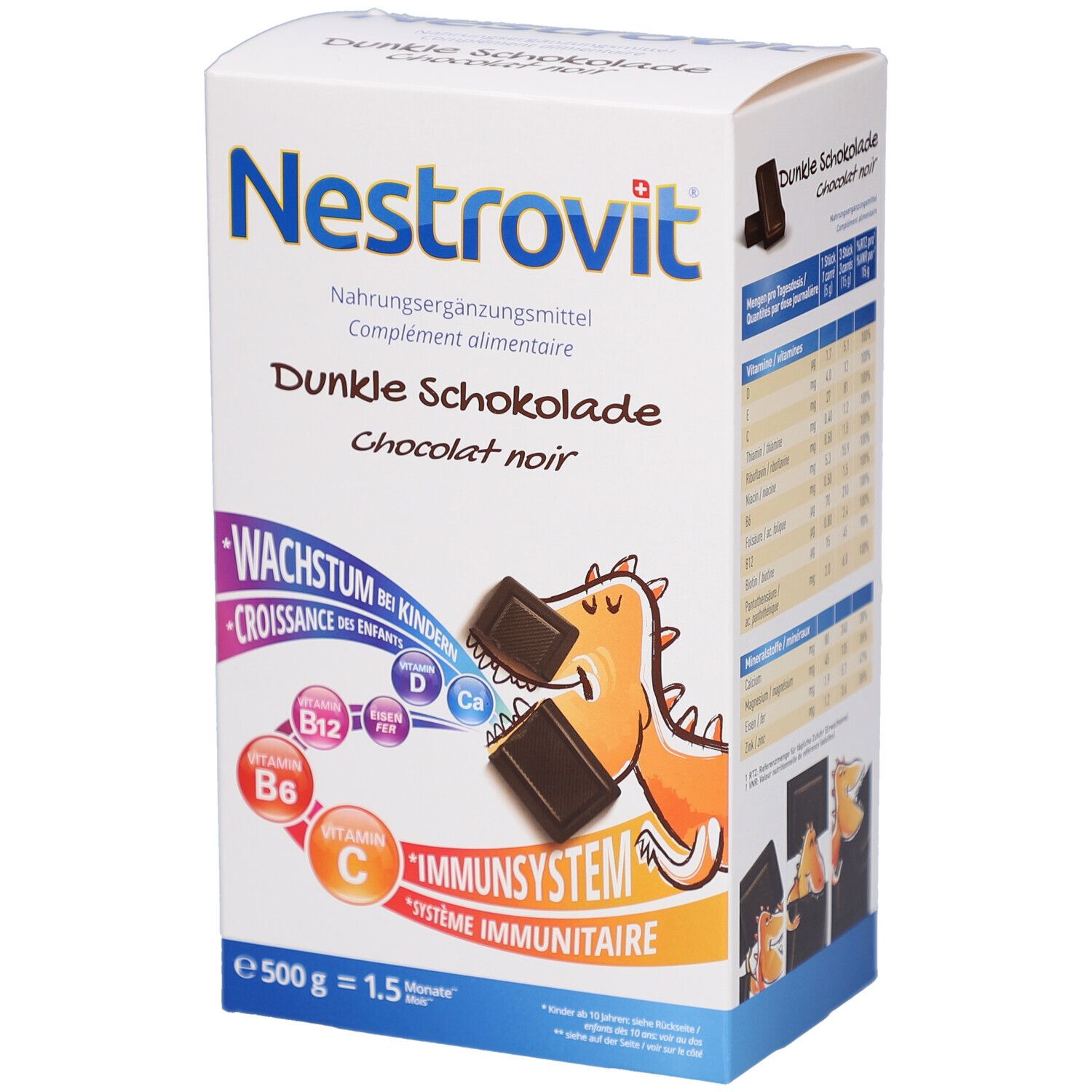
Nestrovit Dunkle Schokolade 500 gNahrungsergänzungsmittel sind kein Ersatz für eine abwechslungsreiche und ausgewogene Ernährung und eine gesunde Lebensweise.Nestrovit Dunkle SchokoladeNestrovit ist ein Nahrungsergänzungsmittel für Kinder, das 11 Vitamine und 4 Mineralstoffe in Form von köstlicher Schweizer Schokolade enthält.Zutaten: Kakaomasse, Zucker, Kakaobutter, Mineralstoffe (Calciumphosphat, Magnesiumphosphat, Magnesiumoxid, Eisenpyrophosphat, Zinkoxid), Vitamine (C, E, Niacin, Panthothensäure, B6, Riboflavin, Thiamin, Folsäure, Biotin, D, B12).Kann Milch, Weizen, Roggen, Gerste, Hafer, Mandeln, Haselnüsse, Walnüsse, Cashewnüsse, Pecannüsse, Pistazien, Macadamianüsse und Ei enthalten.Nährwerte: Je 1 Stück (5 g) %RTZ pro 15 g* Vitamin D 1,7 µg 100 % Vitamin E 4,0 g mg 100 % Vitamin C 27 mg 100 % Thiamin (B1) 0,40 mg 100 % Riboflavin (B2) 0,50 mg 100 % Niacin 5,3 mg 100 % Vitamin B6 0,50 mg 100 % Folsäure 70 µg 100% Vitamin B12 0,80 µg 100 % Biotin 15 µg 90 % Pantothensäure 2 mg 100% Calcium 80 mg 30 % Magnesium 45 mg 36 % Eisen 1,9 mg 41 % Zink 1,2 mg 36 % * ETD: Empfohlene TagesdosisVerzehrempfehlung:Eine 500g Schachtel entschpricht einer 1,5-monatigen Kur für Kinder von 10 bis 12 Jahren.Kinder von 4 bis 9 Jahren: 1 Stück pro Tag Kinder von 10 bis 12 Jahren: 2 Stück pro Tag Ab 13 Jahren: 3 Stück pro TagHinweis:Die angegebene empfohlene tägliche Verzehrsmenge darf nicht überschritten werden (1 Stück = 5g).Nahrungsergänzungsmittel sind kein Ersatz für eine abwechslungsreiche und ausgewogene Ernährung und gesunde Lebensweise.Aufbewahrung:Ausserhalb der Reichweite von Kindern aufbewahren.Nettofüllmenge: 500 gHerstellerdaten: Nestlé Health Science Entre-Deux-Villes 1800 VeveySchweiz38,49 €*Versand: 0,00 €Sichere Weiterleitung zum Anbieter



-
Was ist die Katastrophe bei der Ultraviolett-Katastrophe?
Die Ultraviolett-Katastrophe bezieht sich auf das Problem, dass die klassische Physik keine korrekte Erklärung für das Verhalten von schwarzen Körpern bei hohen Frequenzen liefern konnte. Nach der klassischen Theorie hätte die Strahlungsintensität im ultravioletten Bereich unendlich groß sein müssen, was jedoch nicht mit den experimentellen Beobachtungen übereinstimmte. Dies führte zur Entwicklung der Quantenphysik und zur Erkenntnis, dass die Energie der Strahlung diskretisiert ist. **
-
Wie kann ich ein Video auf DVD brennen?
Um ein Video auf DVD zu brennen, benötigst du zunächst eine leere DVD und einen DVD-Brenner in deinem Computer. Als nächstes musst du eine geeignete Brennsoftware wie zum Beispiel Nero oder ImgBurn verwenden. Öffne die Brennsoftware und wähle die Option zum Erstellen einer Video-DVD. Füge dann das Video hinzu, das du auf die DVD brennen möchtest, und klicke auf "Brennen". Wähle die gewünschten Einstellungen wie Brenngeschwindigkeit und Dateiformat aus und starte den Brennvorgang. Sobald der Vorgang abgeschlossen ist, kannst du die DVD in einem DVD-Player abspielen. **
-
Welche Video Format für DVD Player?
Welche Video Format für DVD Player ist am besten geeignet? Gibt es spezifische Formate, die von den meisten DVD Playern unterstützt werden? Sollte ich meine Videos in einem bestimmten Format konvertieren, um sicherzustellen, dass sie auf jedem DVD Player abgespielt werden können? Gibt es Unterschiede in der Kompatibilität von Videoformaten zwischen verschiedenen DVD Playern? Welche Empfehlungen gibt es für die optimale Videoformatierung für die Wiedergabe auf DVD Playern? **
-
Welches Format soll ich zum Brennen auf eine DVD verwenden?
Das Format, das du zum Brennen auf eine DVD verwenden solltest, hängt von dem Inhalt ab, den du auf der DVD haben möchtest. Wenn du Videoinhalte brennen möchtest, ist das gängigste Format MPEG-2. Für Daten oder Musik kannst du das ISO-Format verwenden. **
Wie kann ich ein Video auf eine DVD brennen?
Um ein Video auf eine DVD zu brennen, benötigst du zuerst einen DVD-Brenner und eine leere DVD. Dann musst du eine geeignete Brennsoftware auf deinem Computer installieren. Öffne die Brennsoftware und wähle die Option "Video-DVD erstellen" oder ähnliches aus. Füge das Video hinzu, wähle das DVD-Format und starte den Brennvorgang. Sobald der Vorgang abgeschlossen ist, kannst du die DVD in einem DVD-Player abspielen. **
In welchem Format muss ich eine DVD brennen?
Um eine DVD zu brennen, musst du sie im DVD-Video-Format brennen. Dieses Format ist kompatibel mit den meisten DVD-Playern und ermöglicht es, Videos in hoher Qualität abzuspielen. Es ist wichtig, dass du die richtige Brennsoftware verwendest, die das DVD-Video-Format unterstützt. Stelle sicher, dass du die Dateien vor dem Brennen in das richtige Format konvertierst, um sicherzustellen, dass sie auf der DVD abgespielt werden können. Beachte auch die maximale Kapazität der DVD, um sicherzustellen, dass alle Dateien darauf passen. **
Top-Angebote
Produkte zum Begriff Dunkle Katastrophe:
-
Mobiler Couchtisch / Beistelltisch auf Rollen – dunkle FarbeMobiler Couchtisch / Beistelltisch auf Rollen - dunkle FarbeDer hier vorgestellte Tisch lässt sich auf zwei Arten verwenden: als Laptoptisch oder als Couchtisch. Es liegt ganz bei Ihnen, was Sie gerade mehr benötigen.Der äußerst praktische Beistelltisch ist so gestaltet, dass Sie den unteren Teil teilweise unter das Bett oder Sofa schieben können, um die handliche Tischplatte bequem zu nutzen. So sind eine Zeitung, eine Fernbedienung oder Ihr Lieblingskaffee immer griffbereit. Vier Rollen am Untergestell ermöglichen es, den Tisch schnell und bequem zu bewegen.Der mobile Couchtisch in neutralem Schwarz ist ein praktisches Möbelstück, das in jedem Raum verwendet werden kann – im Wohnzimmer, Schlafzimmer oder in der Küche. Überall macht er eine gute Figur.Im Inneren verfügt der Tisch über eine geräumige Aufbewahrungstasche.Wenn Sie schlichte und stilvolle Lösungen lieben, darf ein Couchtisch auf Rollen in Ihrer Einrichtung nicht fehlen. Dieses funktionale Möbelstück kann auch einem anderen Zweck dienen, z. B. als Blumenständer, zusätzlicher Stauraum, Nachttisch sowie als Stellfläche für einen Drucker. Außerdem eignet es sich nicht nur für zu Hause, sondern auch für Büros, Restaurants oder Hotels. Ein Produkt, so viele Verwendungsmöglichkeiten!Produktspezifikation: • Maße: Höhe: 65 cm, Breite der oberen Tischplatte: 30 cm, Breite der unteren Ablage: 28 cm • Stabile und langlebige Konstruktion • Vier leichtgängige Rollen • Leicht zu reinigen • Schneller und einfacher Aufbau • Eignet sich gut als Frühstückstisch, kann als Laptoptisch und praktischer Couchtisch verwendet werdenProduktsicherheit (Lieferantenangaben)Sicherheits- und Anwendungshinweise des Lieferanten: 1. Bestimmungsgemäß verwenden – als Laptop- oder Couchtisch. 2. Den Tisch nicht über die angegebene Tragfähigkeit hinaus belasten; ein zu hohes Gewicht kann Schäden verursachen. 3. Vor der Verwendung sicherstellen, dass die Rollen ordnungsgemäß montiert und funktionsfähig sind. 4. Der Tisch sollte auf einer ebenen, stabilen Fläche verwendet werden, damit er nicht umkippt. 5. Beim Bewegen des Tisches vorsichtig vorgehen, um Stöße oder Verletzungen zu vermeiden. 6. Kinder müssen sich in der Nähe des Tisches ständig unter Aufsicht befinden.19,39 €*Versand: 15,94 €Sichere Weiterleitung zum Anbieter
-
Die Hindenburg - Anatomie einer Katastrophe - Preis vom 27.10.2026 13:04:29 hAudienceRating : Freigegeben ohne Altersbeschränkung, Binding : DVD, Label : Reflex Distribution & Media GmbH, Publisher : Reflex Distribution & Media GmbH, medium : DVD, releaseDate : 2006-09-07, runningTime : 50 minutes1,49 €*Versand: 0,00 €Sichere Weiterleitung zum Anbieter
-
Videokassetten auf DVD Video Konverter SoftwareVideokassetten auf DVD – Video Konverter Konvertieren und optimieren Sie Ihre digitalisierten Videos! Digitalisierte Videos in gängige Formate wie AVI, MPEG, WMV, MP4 etc konvertieren Bild- und Ton optimieren sowie Menü zur Videobearbeitung BONUS! 3D-Effekte zu Videos hinzufügen und konvertieren von 2D nach 3D Videokassetten auf DVD - Video Konverter ist die Komplettlösung zum Erhalt der Daten auf alten VHS-Videos. Sie enthält einen hochqualitativen Audio- und Video-Converter und unterstützt die gängigsten Ausgabeformate sowie 3D-Video. Über das Menü zur Videobearbeitung können Sie Ihre Videos schneiden und Effekte oder Untertitel hinzufügen. Digitalisierte Videos lassen sich optimieren, um die Ton- und Bildqualität zu verbessern. Über diese neue Funktion können die Einstellungen zu Kontrast, Helligkeit und Sättigung geändert werden. Ist der Ton eines digitalisierten Videos zu leise oder nicht klar, können Sie ihn mit einem Klick optimieren! Funktionen Video, Audio und DVD konvertieren Beliebige Video- und Audioformate konvertieren Die Software akzeptiert die Videoformate AVI, MPEG, WMV, MP4 etc. sowie die Audioformate MP3, WMA, WAV und M4A. Die Konvertierung kann beliebig zwischen verschiedenen gängigen Formaten erfolgen. Das Ausgabeformat ist kompatibel mit allen modernen Geräten, Playern und jeder Wiedergabe-Software. DVD in beliebiges Videoformat konvertieren Mit Hilfe dieses Programms können Sie DVD-Videos auf weiteren Geräten verfügbar machen. Es konvertiert DVDs in beliebige Videoformate: DVD in AVI, DVD in MP4, DVD in MKV, DVD in FLV, etc. So können Sie DVD-Videos auch auf Tablet PCs, Mobiltelefonen, Game Player und anderen Geräten betrachten. Video/DVD in 3D konvertieren Das Programm enthält eine Funktion zur Konvertierung von Video/DVD in 3D-Video. So erhalten Sie lebendige Videos mit Stereoeffekt. Der intelligente 3D-Video-Converter garantiert ein realistisches Videoerlebnis. Videobearbeitung und -optimierung Mit der Bonusfunktion zur Videobearbeitung, dem 3D-Converter und den Möglichkeiten zur Bild- und Tonoptimierung erhalten Sie das perfekte Ergebnis beim Digitalisieren Ihrer VHS-Videos! Spezialeffekte auf Videos anwenden! Videolänge kürzen, Videogröße verringern, Helligkeit, Kontrast und Sättigung des Videos ändern, Audiolautstärke anpassen und Logo oder Banner als Wasserzeichen einbetten - alle Effekte können Ihren Vorgaben gemäß auf das Ausgabevideo angewendet werden. Video- und Audioparameter optimieren Legen Sie Video- und Audioparameter für das Ausgabevideo fest, ändern Sie Kontrast oder Helligkeit und erstellen Sie ein Video mit optimierter Qualität. Auch der Ton kann verbessert werden. Ist der Ton eines digitalisierten Videos zu leise oder nicht klar, können Sie ihn mit einem Klick optimieren! Legen Sie spezifische Video- und Audioparameter wie Audio- und Video-Codec, Qualität, Bitrate, Video-Framerate, Videogröße, Audio-Samplerate etc. fest, um die gewünschte Ausgabedatei zu erhalten. 3D-Effekte über die 3D-Einstellungen zum Video hinzufügen Folgende 3D-Einstellungsmodi stehen zur Auswahl: „Rot/Cyan“, „Rot/Grün“, „Rot/Blau“, „Blau/Gelb, Interleaved“ und „Nebeneinander“. Auch Einstellungen zur 3D-Tiefe können Sie vornehmen. Benutzerfreundlicher Video-Converter Vorschau, Snapshot und Effektanzeige in Echtzeit Untertitel und Audiokanäle hinzufügen Programm schnell und effektiv ausführen Mit Videokassetten auf DVD Platinum können Sie Video- oder DVD-Ordner zur Software hinzufügen und bei Bedarf alle Videos und DVDs in einer Ausgabedatei zusammenführen. Auch Stapelkonvertierung wird unterstützt. So sparen Sie enorm viel Zeit. Die gewünschten Dateien werden schnellstmöglich erstellt. Systemanforderungen Prozessor: 1GHz Intel/AMD oder höher RAM: 256MB (512MB empfohlen) Freier Festplattenspeicher: 512MB oder mehr Andere: Microsoft DirectX 8.1 oder höher Unterstützte Eingabeformate: Audio: FLAC, AAC, AC3, AIFF, AMR, M4A, MP2, MP3, OGG, RA, AU, WAV, WMA, MKA Video: AVI, MP4, DAT, WEBM, RMVB, RM, MPG, MPEG, VOB, MOV, M4V, QT,FLV, F4V, NSV, NUT, MKV, MTS/M2TS/TS/TP/TRP(AVCHD, H.264, VC-1, MPEG-2 HD), MOD, TOD, DV, WMV, ASF, 3GP, 3G2, DVR-MS DVD: DVD-5, DVD-9, CSS-DVD, Commercial DVD, DVD disc, DVD folder Bilder: TIFF,TIF, GIF, PNG, BMP, JPEG, JPG, ICO, EMF, WMF Unterstützte Ausgabeformate : Audio: FLAC, AAC, AC3, AIFF, AMR, M4A, MP2, MP3, OGG, RA, AU, WAV, WMA, MKA 3D-Videoformate: 3D MP4, 3D WMV, 3D AVI, 3D MKV, 3D YouTube-Videos, etc. HD- Videoformate: HD MP4,HD AVI,HD MOV,HD TS,HD TRP,HD VOB, HD MPG,HD WMV,HD ASF Standard-Videoformate: MP4-AVC, MP4-XviD, MP4-H.264, AVI, ASF, WEBM, MOV, RMVB, FLV, F4V, TS, DAT, WMV, MKV, XviD, DV, MPEG-1 NTSC, MPEG-1 PAL/SECAM, MPEG-2 NTSC, MPEG-2 PAL/SECAM, DVD-Video NTSC, DVD-Video PAL/SECAM, 3GP, 3G2, DPG Bilder: JPEG, PNG, BMP Kompatible Ausgabegeräte : Apple: iPad, iPad 2,iPhone, iPhone 3G, iPhone 3GS, iPhone 4, iPhone 4S, iPod Touch, iPod Touch 4, iPod Shuffle, iPod Nano, iPod Classic, Apple TV, Apple TV 2 HTC: EVO 4G, Droid Incredible, Desire, Hero...39,95 €*Versand: 0,00 €Sichere Weiterleitung zum Anbieter
-
Welches Video Format auf DVD brennen?
Welches Video Format auf DVD brennen? Beim Brennen von Videos auf eine DVD ist das gängigste Format das MPEG-2-Format, da es von den meisten DVD-Playern unterstützt wird. Es ist wichtig, sicherzustellen, dass die Videoqualität und Auflösung für das DVD-Format optimiert sind, um eine bestmögliche Wiedergabe zu gewährleisten. Alternativ können auch andere Formate wie AVI oder MP4 auf DVD gebrannt werden, jedoch kann die Kompatibilität mit verschiedenen DVD-Playern eingeschränkt sein. Es ist ratsam, vor dem Brennen zu überprüfen, welches Format der DVD-Player unterstützt, um sicherzustellen, dass das Video ordnungsgemäß wiedergegeben werden kann. **
-
Wie kann ich ein Video im MP4-Format auf eine DVD brennen?
Um ein Video im MP4-Format auf eine DVD zu brennen, benötigst du eine DVD-Brennsoftware. Öffne die Software, wähle die Option zum Erstellen einer DVD oder eines DVD-Video-Projekts aus und importiere das MP4-Video. Füge gegebenenfalls weitere Videos hinzu, passe die Einstellungen an und starte den Brennvorgang. Sobald der Vorgang abgeschlossen ist, kannst du die gebrannte DVD in einem DVD-Player abspielen. **
-
Was ist die Katastrophe bei der Ultraviolett-Katastrophe?
Die Ultraviolett-Katastrophe bezieht sich auf das Problem, dass die klassische Physik keine korrekte Erklärung für das Verhalten von schwarzen Körpern bei hohen Frequenzen liefern konnte. Nach der klassischen Theorie hätte die Strahlungsintensität im ultravioletten Bereich unendlich groß sein müssen, was jedoch nicht mit den experimentellen Beobachtungen übereinstimmte. Dies führte zur Entwicklung der Quantenphysik und zur Erkenntnis, dass die Energie der Strahlung diskretisiert ist. **
-
Wie kann ich ein Video auf DVD brennen?
Um ein Video auf DVD zu brennen, benötigst du zunächst eine leere DVD und einen DVD-Brenner in deinem Computer. Als nächstes musst du eine geeignete Brennsoftware wie zum Beispiel Nero oder ImgBurn verwenden. Öffne die Brennsoftware und wähle die Option zum Erstellen einer Video-DVD. Füge dann das Video hinzu, das du auf die DVD brennen möchtest, und klicke auf "Brennen". Wähle die gewünschten Einstellungen wie Brenngeschwindigkeit und Dateiformat aus und starte den Brennvorgang. Sobald der Vorgang abgeschlossen ist, kannst du die DVD in einem DVD-Player abspielen. **
Ähnliche Suchbegriffe für Dunkle Katastrophe
-
Nestrovit Dunkle Schokolade 500 gNahrungsergänzungsmittel sind kein Ersatz für eine abwechslungsreiche und ausgewogene Ernährung und eine gesunde Lebensweise.Nestrovit Dunkle SchokoladeNestrovit ist ein Nahrungsergänzungsmittel für Kinder, das 11 Vitamine und 4 Mineralstoffe in Form von köstlicher Schweizer Schokolade enthält.Zutaten: Kakaomasse, Zucker, Kakaobutter, Mineralstoffe (Calciumphosphat, Magnesiumphosphat, Magnesiumoxid, Eisenpyrophosphat, Zinkoxid), Vitamine (C, E, Niacin, Panthothensäure, B6, Riboflavin, Thiamin, Folsäure, Biotin, D, B12).Kann Milch, Weizen, Roggen, Gerste, Hafer, Mandeln, Haselnüsse, Walnüsse, Cashewnüsse, Pecannüsse, Pistazien, Macadamianüsse und Ei enthalten.Nährwerte: Je 1 Stück (5 g) %RTZ pro 15 g* Vitamin D 1,7 µg 100 % Vitamin E 4,0 g mg 100 % Vitamin C 27 mg 100 % Thiamin (B1) 0,40 mg 100 % Riboflavin (B2) 0,50 mg 100 % Niacin 5,3 mg 100 % Vitamin B6 0,50 mg 100 % Folsäure 70 µg 100% Vitamin B12 0,80 µg 100 % Biotin 15 µg 90 % Pantothensäure 2 mg 100% Calcium 80 mg 30 % Magnesium 45 mg 36 % Eisen 1,9 mg 41 % Zink 1,2 mg 36 % * ETD: Empfohlene TagesdosisVerzehrempfehlung:Eine 500g Schachtel entschpricht einer 1,5-monatigen Kur für Kinder von 10 bis 12 Jahren.Kinder von 4 bis 9 Jahren: 1 Stück pro Tag Kinder von 10 bis 12 Jahren: 2 Stück pro Tag Ab 13 Jahren: 3 Stück pro TagHinweis:Die angegebene empfohlene tägliche Verzehrsmenge darf nicht überschritten werden (1 Stück = 5g).Nahrungsergänzungsmittel sind kein Ersatz für eine abwechslungsreiche und ausgewogene Ernährung und gesunde Lebensweise.Aufbewahrung:Ausserhalb der Reichweite von Kindern aufbewahren.Nettofüllmenge: 500 gHerstellerdaten: Nestlé Health Science Entre-Deux-Villes 1800 VeveySchweiz38,49 €*Versand: 0,00 €Sichere Weiterleitung zum Anbieter
-
GUNNAR Mustang Onyx, dunkle SonnenbrilleComputerbrille - Unisex, Für den Computer, Schutz vor blauem Licht 90 %, rechteck, Kunststoff, Glasfarbe: blau, Gestell-Farbe: schwarz, UV-Schutz UVA, UVB und UVC, Reinigungstuch und Leinen-Beutel in der Packung, Breite der Brille: 13,7 cm Die Computerbrille GUNNAR Mustang Onyx schützt das Sehvermögen vor schädlichem Bildschirmlicht und ist für das Arbeiten in heller Umgebung oder im Freien konzipiert. Ihre dunklen Sonnengläs88,90 €*Versand: 4,99 €Sichere Weiterleitung zum Anbieter
-
Welche Video Format für DVD Player?
Welche Video Format für DVD Player ist am besten geeignet? Gibt es spezifische Formate, die von den meisten DVD Playern unterstützt werden? Sollte ich meine Videos in einem bestimmten Format konvertieren, um sicherzustellen, dass sie auf jedem DVD Player abgespielt werden können? Gibt es Unterschiede in der Kompatibilität von Videoformaten zwischen verschiedenen DVD Playern? Welche Empfehlungen gibt es für die optimale Videoformatierung für die Wiedergabe auf DVD Playern? **
-
Welches Format soll ich zum Brennen auf eine DVD verwenden?
Das Format, das du zum Brennen auf eine DVD verwenden solltest, hängt von dem Inhalt ab, den du auf der DVD haben möchtest. Wenn du Videoinhalte brennen möchtest, ist das gängigste Format MPEG-2. Für Daten oder Musik kannst du das ISO-Format verwenden. **
-
Wie kann ich ein Video auf eine DVD brennen?
Um ein Video auf eine DVD zu brennen, benötigst du zuerst einen DVD-Brenner und eine leere DVD. Dann musst du eine geeignete Brennsoftware auf deinem Computer installieren. Öffne die Brennsoftware und wähle die Option "Video-DVD erstellen" oder ähnliches aus. Füge das Video hinzu, wähle das DVD-Format und starte den Brennvorgang. Sobald der Vorgang abgeschlossen ist, kannst du die DVD in einem DVD-Player abspielen. **
-
In welchem Format muss ich eine DVD brennen?
Um eine DVD zu brennen, musst du sie im DVD-Video-Format brennen. Dieses Format ist kompatibel mit den meisten DVD-Playern und ermöglicht es, Videos in hoher Qualität abzuspielen. Es ist wichtig, dass du die richtige Brennsoftware verwendest, die das DVD-Video-Format unterstützt. Stelle sicher, dass du die Dateien vor dem Brennen in das richtige Format konvertierst, um sicherzustellen, dass sie auf der DVD abgespielt werden können. Beachte auch die maximale Kapazität der DVD, um sicherzustellen, dass alle Dateien darauf passen. **
* Alle Preise verstehen sich inklusive der gesetzlichen Mehrwertsteuer und ggf. zuzüglich Versandkosten. Die Angebotsinformationen basieren auf den Angaben des jeweiligen Shops und werden über automatisierte Prozesse aktualisiert. Eine Aktualisierung in Echtzeit findet nicht statt, so dass es im Einzelfall zu Abweichungen kommen kann. ** Hinweis: Teile dieses Inhalts wurden von KI erstellt.